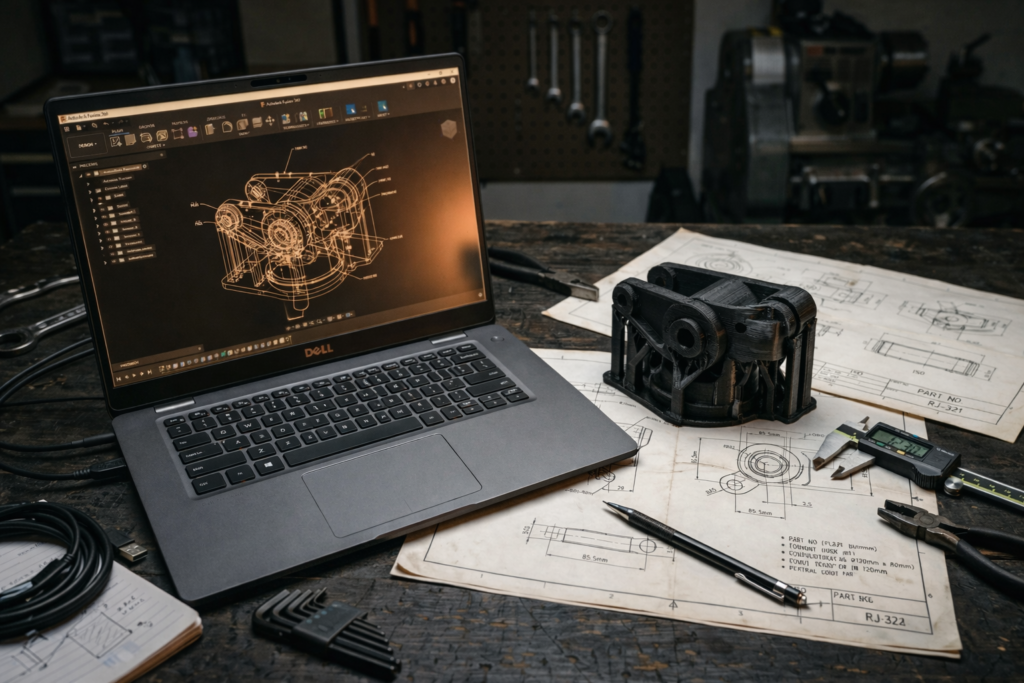
Die teuersten Fehler im 3D-Druck entstehen nicht an der Maschine, sondern zwei Wochen vorher am CAD-Bildschirm. Wir lehnen in jeder zweiten Anfrage Dateien zurück, weil Wandstärken zu dünn sind, Volumen nicht geschlossen oder Einheiten falsch übernommen wurden. Wer diese sieben Stellschrauben kennt, spart sich die Iterationsschleife – und kommt im Express-Workflow oft einen ganzen Werktag früher ans Bauteil.
Tipp 1: Das richtige Dateiformat wählen – STEP, 3MF oder STL
STL ist seit 1987 De-facto-Standard, aber technisch veraltet: reine Dreiecks-Tessellierung, keine Einheiten, keine Materialien, keine Multi-Body-Information. Wir empfehlen heute zwei Alternativen: STEP (ISO 10303) für die Angebotsphase – die mathematisch exakte B-Rep-Geometrie bleibt iterierbar, und moderne Slicer wie Bambu Studio oder OrcaSlicer slicen STEP nativ ohne Tessellierungsverlust. Für die Produktionsfreigabe ist 3MF (Core Spec v1.3.0) das beste Format: XML/ZIP-basiert, mit Einheiten, Farben, Materialien und garantiert wasserdichten Meshes, etwa 40 bis 60 Prozent kleiner als binäres STL. Das 3MF Consortium wird von Autodesk, Microsoft, HP, Dassault Systèmes und vielen weiteren getragen – nicht zufällig speichern PrusaSlicer, Bambu Studio und Ultimaker Cura ihre Projektdateien standardmäßig im 3MF-Format. Faustregel für die Praxis: STEP für die Anfrage, 3MF für die Produktion, STL nur als Fallback.
Tipp 2: Mesh-Fehler erkennen und reparieren
Wer dennoch in STL liefert, sollte die Datei vor dem Versand prüfen. Typische Defekte sind Non-Manifold-Edges (Kanten mit mehr oder weniger als zwei angrenzenden Flächen), offene Ränder (Holes), invertierte Normalen, Selbstdurchdringungen und überlappende Flächen. Die kostenfreie Microsoft 3D-Builder-App nutzt dieselbe Netfabb-Engine wie das kostenpflichtige Profi-Tool und repariert die häufigsten Defekte automatisch. Alternativen: Autodesk Meshmixer mit „Analysis › Inspector › Auto Repair All“ oder die in PrusaSlicer integrierte Reparaturfunktion („Fix through Netfabb“). Eine ausführliche Anleitung findet sich in der Prusa Knowledge Base. Wer regelmäßig druckt, hat eines dieser Tools im Konstruktions-Workflow – nicht erst, wenn die Maschine den Druck verweigert.
Tipp 3: Wandstärken verfahrensgerecht dimensionieren
Mindestwandstärken hängen vom Verfahren ab. Für FDM gilt: Standardwandstärke 1,0 mm, ab 250 mm Bauteilkantenlänge mindestens 1,2 mm – und das Vielfache der Düsenbreite (typisch 0,4 mm) ist sauberer als beliebige Werte, weil der Slicer keine Perimeter-Brüche erzeugt. SLA erlaubt deutlich filigranere Geometrien: gestützte Wände ab 0,4 mm, freistehende ab 0,6 mm laut Formlabs-Designguide. SLS-Bauteile aus PA12 brauchen mindestens 0,8 mm Wand, faserverstärkte Varianten (PA-CF) bis 2,0 mm, damit beim Entpulvern nichts bricht. Diese Werte stehen so im Hersteller-Datenblatt von Stratasys und Materialise, sind also keine Schätzungen. Welches Verfahren für Ihr Projekt das richtige ist, klären wir im Vergleich FDM vs. SLA vs. SLS.
Tipp 4: Toleranzen und Passungen realistisch planen
ISO-286-Passungen wie H7/g6 sind im Direktdruck nicht garantiert – das gilt für alle drei Verfahren. Realistische Maßabweichungen sind ±0,15 bis ±0,30 mm (FDM), ±0,1 bis ±0,2 mm (SLA) und ±0,3 % bzw. ±0,25 mm (SLS). Für bewegliche Steckverbindungen rechnen wir mit 0,4 bis 0,6 mm Spielmaß, für Pressverbindungen mit 0,2 mm Untermaß. Bei SLS sind 0,5 bis 0,6 mm Spielmaß zwingend, weil ungesintertes Pulver in engen Spalten Bauteile verkleben kann. Wer eine echte H7/g6-Passung braucht, plant Nacharbeit ein: Reiben, Drehen oder Heat-Set-Inserts. Die Stratasys FDM Assembly Best Practices dokumentieren konkrete Spielmaße für Steck-, Schiebe- und Schnappverbindungen.
Tipp 5: Überhänge, Brücken und Bohrungen geschickt orientieren
Die 45-Grad-Regel ist der robuste Default: Überhänge unter 45 Grad zur Vertikalen drucken stützenfrei. Moderne FDM-Drucker mit aktiver Kühlung (Prusa MK4S, Bambu X1C) schaffen 60 bis 75 Grad. Brücken bis 10 mm Spannweite drucken sauber, bis 30 mm mit leichtem Durchhang. Horizontal liegende Bohrungen ab 10 mm Durchmesser bekommen typischerweise eine „Tropfen“- oder „Pfeilspitzen“-Geometrie an der Oberkante – das vermeidet den klassischen Hängebauch und macht zusätzliche Stützstrukturen überflüssig. Vertikale Bohrungen sind grundsätzlich maßhaltiger als horizontale; bei kritischen Passungen lohnt sich die Umorientierung des Bauteils. Mehr zur konstruktionsgerechten Gestaltung haben wir in den 5 Konstruktionsregeln für besseren 3D-Druck zusammengefasst.
Tipp 6: STL-Triangulation optimal einstellen
Die „Chord Height“ beim STL-Export bestimmt, wie eng die Dreiecke die Originalfläche approximieren. Faustregel: ein Zwanzigstel der späteren Schichtdicke, mindestens 0,001 mm. In SolidWorks empfehlen wir Custom-Einstellungen mit Deviation 0,01 bis 0,05 mm und Angle 5 bis 10 Grad – die Default-15-Grad sind für Sichtflächen zu grob. Fusion 360 hat den Mode „Refinement: High“ oder akzeptiert direkt eine Surface Deviation von 0,01 mm bei 5 Grad Normal Deviation. Zu grobe Triangulation erzeugt facettierte Zylinder; zu feine produziert Dateien über 100 MB und verlangsamt den Slicer ohne sichtbaren Mehrwert. Detaillierte Hintergründe liefern PADT und Stratasys Direct.
Tipp 7: Einheiten, Multi-Body und Skalierung im Griff behalten
Der Klassiker: STL-Dateien tragen keine Einheiteninformation. Wer in einem Inch-Workspace konstruiert und nach mm exportiert, bekommt einen Faktor 25,4 als unschöne Überraschung – das Bauteil ist plötzlich 30 cm hoch statt 12 mm. STEP und 3MF lösen das, weil die Einheit Teil der Spezifikation ist. Zweite typische Falle: Multi-Body-Konstruktionen in SolidWorks oder Fusion ohne „Save as one file“-Option erzeugen Open Edges an den Body-Grenzen. Dritte Falle: Rhino-Surface-Modelle vor dem Export per „Knit“ oder „Join“ zu geschlossenen Polysurfaces verbinden, sonst sieht der Slicer Hohlräume statt Volumen. Vierte Falle: Skalierung im Slicer statt im CAD – damit wird auch die Wandstärke mitskaliert, eine 1,2-mm-Wand wird bei 50 Prozent Skalierung zur 0,6-mm-Wand und damit drucktechnisch problematisch.
Pre-Flight-Checkliste vor dem Upload
Bevor Sie die Datei an uns oder ein anderes Service-Bureau senden, hilft eine kurze Eigenprüfung. Wir nutzen intern diese Checkliste, weil sie über 90 Prozent der häufigen Rückläufer verhindert: Format passt (STEP oder 3MF, STL nur als Fallback). Einheit ist mm und im Dateinamen vermerkt. Mindestwandstärke für das Zielverfahren eingehalten. Bohrungen mit realistischem Spielmaß ausgelegt. Überhänge unter 45 Grad oder bewusst mit Stützstrukturen geplant. Bauteil wurde im Slicer oder in Microsoft 3D Builder gegen Mesh-Fehler geprüft. Dateigröße liegt zwischen 1 und 50 MB – darunter ist die Triangulation zu grob, darüber unnötig fein. Wenn alle sieben Punkte sitzen, geht die Datei in unserem Express-Workflow direkt ins Slicing, ohne dass Sie eine Rückfrage bekommen.
Normen und weiterführende Quellen
Wer es ganz genau wissen will: Die Datenformate für additive Fertigung sind in ISO/ASTM 52915 (AMF v1.2) normiert, die Konstruktionsempfehlungen für SLS und SLM in VDI 3405 Blatt 3 (zweisprachig DE/EN). Beide sind kostenpflichtig, aber für regulierte Industrien (Luftfahrt, Medizin, Bahn) der Standard, auf den sich Auditoren und Abnahmeingenieure stützen.
Wir prüfen Ihre Datei vor dem Angebot
Wenn Sie unsicher sind, ob Ihr CAD-Modell drucktauglich ist, prüfen wir es kostenfrei mit. Senden Sie uns STL, STEP oder 3MF – wir melden uns innerhalb von 24 Stunden mit einer Druckbarkeitsanalyse, einer Verfahrensempfehlung und einem belastbaren Angebot zurück. Für eilige Vorhaben gilt unser 48-Stunden-Express-Workflow – eine saubere Datei vorausgesetzt. Wer für höhere Stückzahlen plant, findet in unserem Break-Even-Vergleich 3D-Druck vs. Spritzguss die belastbaren Zahlen, ab wann sich ein Werkzeug rechnet.